Escanea una tarjeta de embarque y el vuelo aparece en tu mapa
Toda tarjeta de embarque lleva su vuelo en el código de barras: los aeropuertos, el número de vuelo, la fecha e incluso tu asiento. Apunta la cámara y My Flight Routes lee el vuelo y lo añade a tu mapa, con la ruta dibujada entre los dos aeropuertos. Funciona con la tira impresa del mostrador de facturación y con el código QR o Aztec del móvil, con una foto o captura de cualquiera de los dos y con un pase de Apple Wallet. Es gratis, funciona sin cuenta y el código nunca sale de tu dispositivo.
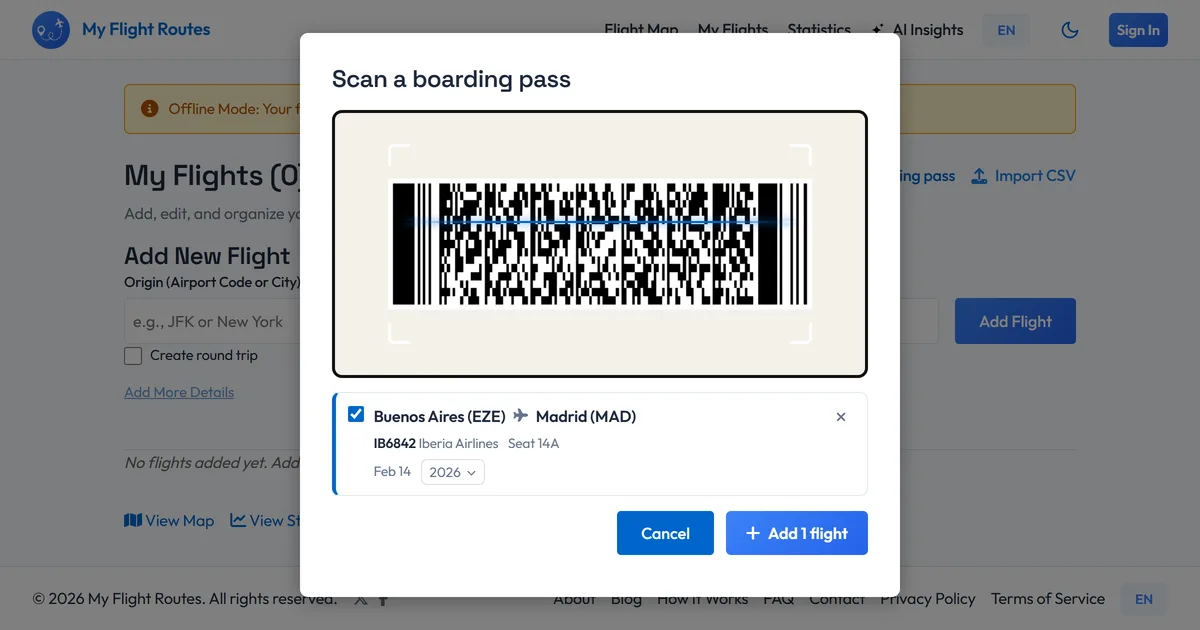
Acerca la tarjeta a la cámara y el vuelo aparece debajo, listo para añadir.
Por qué escanear en vez de escribir
Escribir los vuelos es la parte lenta de llevar un registro. Escanear la elimina:
- Datos exactos: Los aeropuertos, el número de vuelo y la fecha vienen de la propia aerolínea, no de la memoria
- Segundos por vuelo: Acerca la tarjeta, mira el vuelo, pulsa añadir. Una conexión de dos tramos se lee como dos vuelos en un solo escaneo
- La pila entera: Escanea una tarjeta tras otra sin cerrar nada; cada una aparece como una fila nueva, y los vuelos que ya están en tu mapa se marcan como duplicados
- Las antiguas cuentan: El código no lleva el año, así que el escáner calcula el más probable y te deja cambiarlo con un toque si la tarjeta es de hace años
- Directo al mapa: Cada vuelo escaneado es un vuelo real de tu registro, con su ruta, distancia y estadísticas, igual que uno escrito a mano
Qué lee
Las tarjetas de embarque vienen en unos pocos formatos, y el escáner los lee todos:
- Tarjetas en papel: La tira de código de barras PDF417 impresa en el mostrador o en un quiosco
- Tarjetas en el móvil: El código QR o Aztec de la app de la aerolínea, de un correo o de una captura
- Apple Wallet: Suelta un archivo .pkpass en la página y el vuelo se lee directamente de él, sin cámara
- Fotos y capturas: Sube una imagen de la tarjeta o arrástrala a la página; basta una foto de frente con el código completo
- Conexiones: Una tarjeta que cubre dos o tres tramos sale como una fila por vuelo
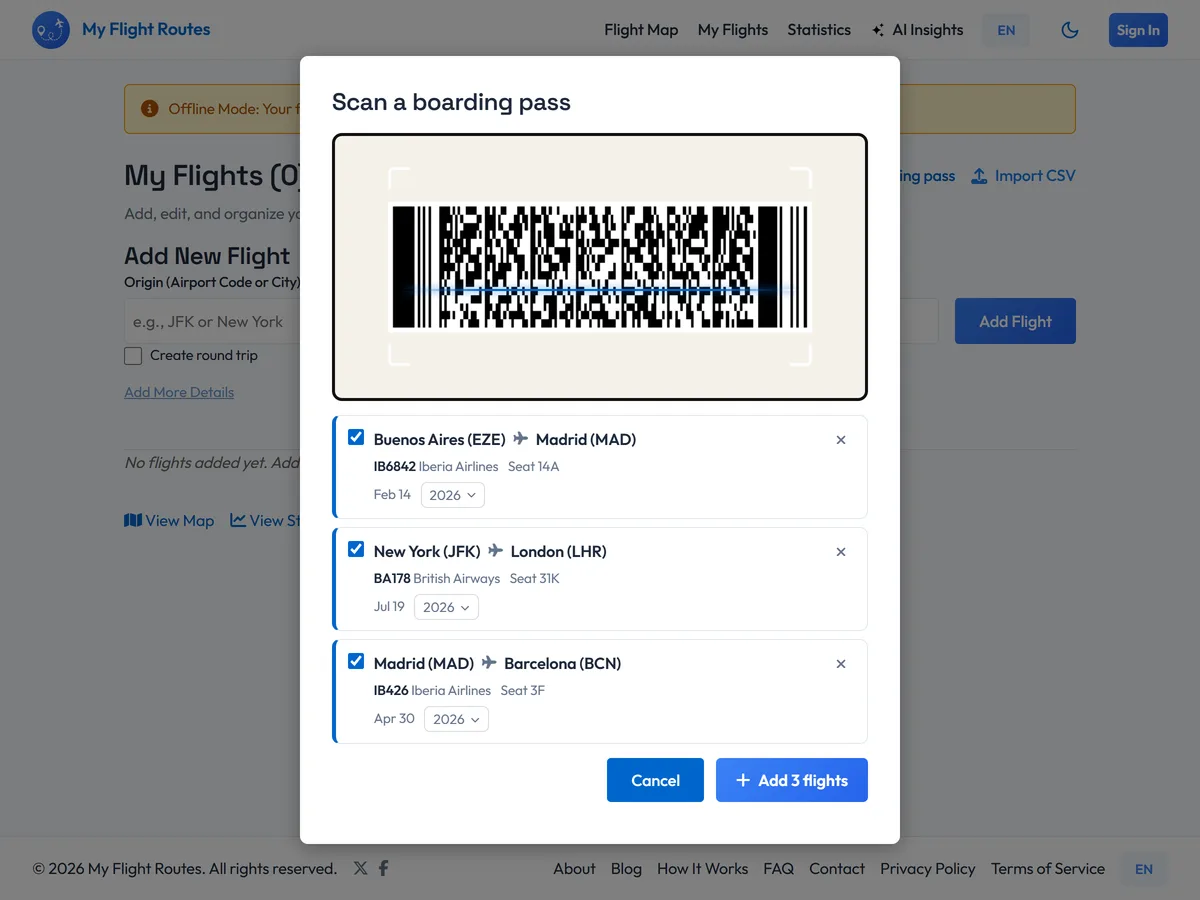
Una pila de tarjetas se convierte en una lista de vuelos; añádelos todos con un toque.
Cómo escanear una tarjeta de embarque
- Abre el escáner: En tu página de vuelos, elige Escanear tarjeta de embarque. El navegador pide permiso para la cámara una vez.
- Acerca la tarjeta: En papel o en el móvil, de frente, con el código completo a la vista. El vuelo aparece debajo en cuanto se lee.
- Revisa el año: El código guarda el día pero no el año. Una tarjeta de este viaje sale con la fecha correcta; para una antigua, elige el año en el desplegable.
- Sigue: Escanea la siguiente, y la siguiente. O sube fotos, capturas y archivos de Wallet, varios a la vez.
- Añádelos: Un toque añade todos los vuelos de la lista a tu mapa, con rutas, distancias y estadísticas.
Quién escanea sus tarjetas de embarque
Cualquiera con vuelos que registrar y mejores cosas que hacer que escribirlos:
- Viajeros frecuentes que escanean cada tarjeta en la puerta y nunca se quedan atrás con su registro
- Quien empieza un mapa de vuelos con un cajón lleno de tarjetas antiguas
- Viajeros que guardan las tarjetas de recuerdo y quieren registrar los vuelos antes de que el papel se borre
- Quien guarda las tarjetas en el móvil, en la cartera o en la galería, y puede añadir un viaje entero de una vez
- Aficionados a la aviación que quieren el número de vuelo y el asiento exactos, no una aproximación
Nada sale de tu dispositivo
El código se lee en tu navegador, en tu móvil o en tu ordenador. No se sube ninguna imagen ni ningún código a ningún sitio, y la cámara solo está activa mientras el escáner está abierto. Lo único que se guarda es el vuelo que decides añadir, exactamente como si lo hubieras escrito: aeropuertos, número de vuelo, fecha y asiento. Tu nombre y tu localizador, que también van en el código, no se guardan.
Preguntas frecuentes
¿El escáner de tarjetas de embarque es gratis?
Sí. Forma parte de My Flight Routes y es gratis, con o sin cuenta. Como invitado tus vuelos se quedan en el navegador; una cuenta los mantiene en todos tus dispositivos.
¿Lee tarjetas de embarque en papel?
Sí. La tira impresa en una tarjeta en papel es un código de barras PDF417, y el escáner lo lee desde la cámara o desde una foto. Buena luz y una vista de frente ayudan, como con cualquier código de barras.
¿Por qué me pide revisar el año?
El estándar del código guarda la fecha del vuelo como día del año, sin el año. Para una tarjeta con la que acabas de volar, el escáner acierta; para una de hace años elige el año más reciente posible y lo marca, para que puedas cambiarlo antes de añadir.
¿Puedo escanear una tarjeta de embarque antigua?
Sí, mientras el código de barras esté intacto. Las tarjetas antiguas de un cajón son uno de los mejores usos: escanéalas una tras otra, corrige los años y añade la pila entera de una vez.
¿Funciona con pases de Apple Wallet o Google Wallet?
Los pases de Apple Wallet se pueden añadir como archivo: comparte el .pkpass con el navegador o suéltalo en la página y el vuelo se lee de él. Para cualquier cartera, una captura del pase con su código también funciona.
¿Se sube mi tarjeta de embarque a algún sitio?
No. El código se descodifica en tu dispositivo y no se envía nada a ningún servidor. Solo se guarda el vuelo que decides añadir, y tu nombre y localizador del código no forman parte de él.
El vuelo ya está escrito en la tarjeta que llevas en el bolsillo. Deja que la cámara lo lea.